Shadowrocket 使用教程
本教程将引导您如何在 iOS 设备上使用 Shadowrocket 连接到如飞云提供的 VPN 服务。 Shadowrocket 是一款流行的 iOS 代理工具,可以帮助您安全、私密地访问互联网。
第一步:安装 Shadowrocket
- 在您的 iOS 设备上打开 App Store。
- 搜索 “[Shadowrocket](App Store 上的《Shadowrocket》)"。
- 购买并安装 Shadowrocket 应用。 请注意,Shadowrocket 是一款付费应用。
第二步:获取如飞云订阅链接
- 打开您的浏览器,访问如飞云网站:[如飞云]
- 注册登录您的如飞云账户。
- 在您的账户控制面板或服务页面,找到 “订阅链接” 或 “Subscription URL”。
- 复制该订阅链接。 通常会有一个按钮或者文字链接,方便您复制。
重要提示: 请妥善保管您的订阅链接,不要分享给他人,否则可能会影响您的使用体验。
第三步:配置 Shadowrocket
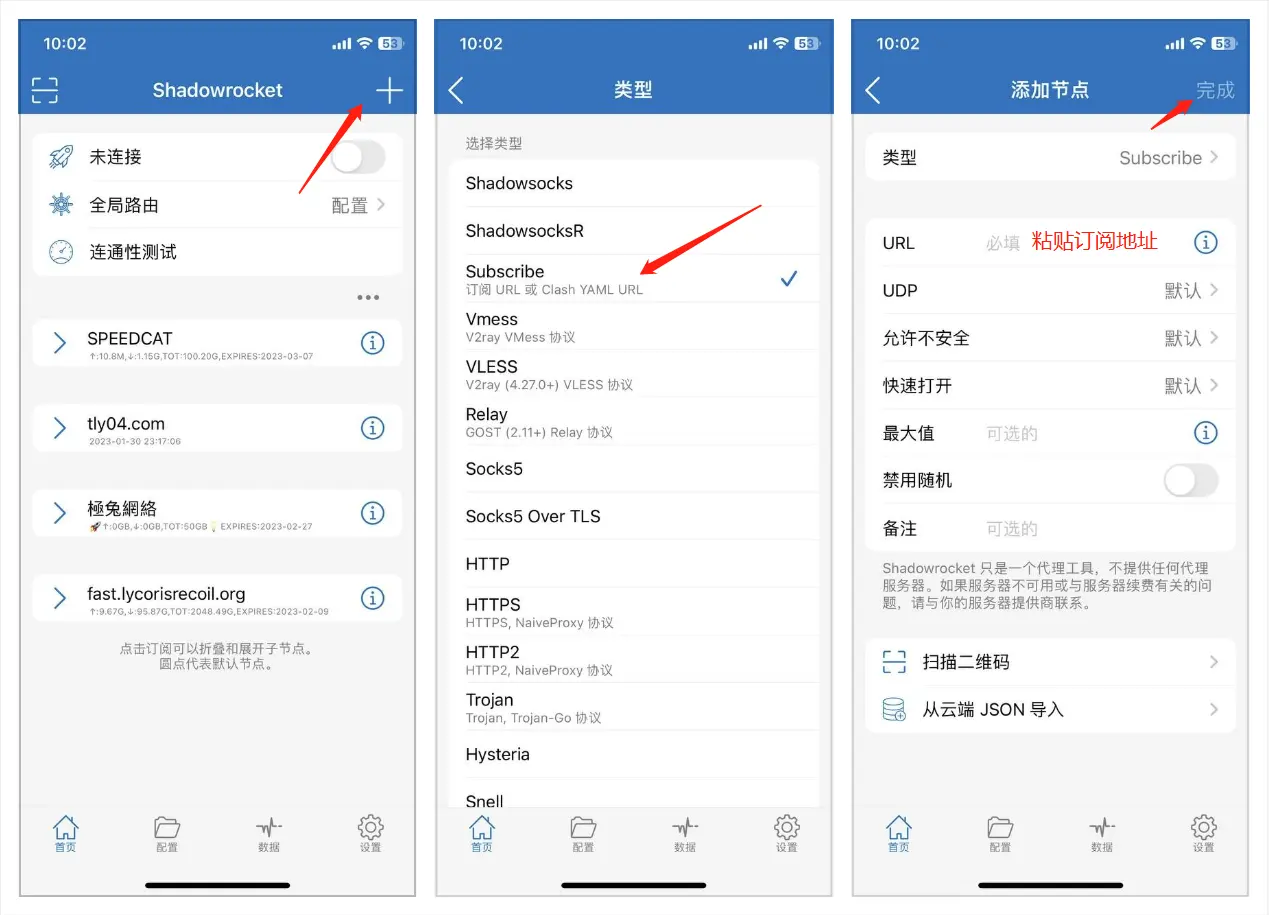
- 打开 Shadowrocket 应用。
- 点击右上角的 “+” 号按钮 (添加配置)。
- 在 “类型” 选项中,选择 “Subscribe” (订阅)。
- 在 “URL” 字段中,粘贴您从如飞云网站复制的订阅链接。
- 在 “备注” 字段中,您可以输入一个方便识别的名称,例如 “如飞云订阅”。
- 点击右上角的 “完成” 按钮。
- Shadowrocket 会自动从如飞云服务器下载节点信息。 下载完成后,您会在主界面看到可用的节点列表。
第四步:选择节点并连接
- 在 Shadowrocket 主界面,点击您想要使用的节点。 节点名称可能包含地理位置信息,例如 “香港节点 1” 或 “美国节点 2”。
- 点击主界面顶部的 “未连接” 开关。
- 系统会提示您允许 Shadowrocket 添加 VPN 配置。 点击 “允许”。
- 如果需要,输入您的 iOS 设备密码或使用 Touch ID/Face ID 进行验证。
- 连接成功后,开关会变成 “已连接”,并且您会在状态栏看到 VPN 图标。
Shadowrocket 使用注意事项:
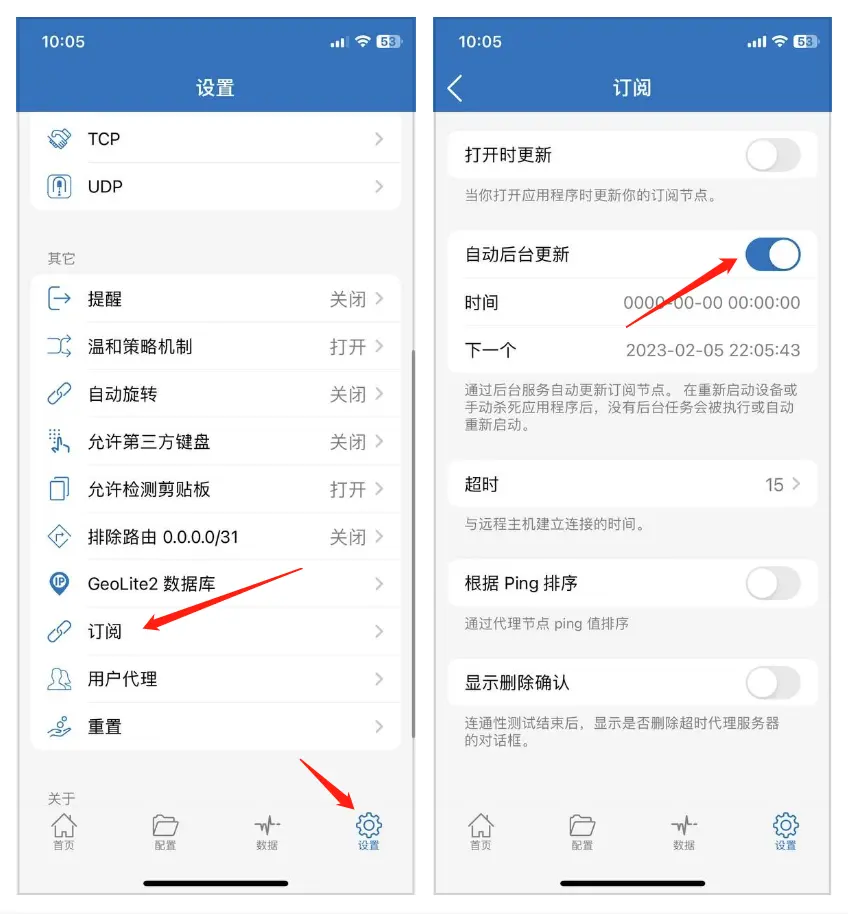
- 定时更新订阅: 订阅链接中的节点信息可能会发生变化。 为了确保您始终能够访问最新的节点,请定期更新订阅。 您可以在 Shadowrocket 的 “配置” 页面中找到您的如飞云订阅配置,然后手动点击 “更新” 按钮。 建议您至少每周更新一次。 也可以设置自动更新,在配置页面开启"自动后台更新”。
- 测试节点速度: 不同节点的连接速度可能会有所不同。 您可以使用 Shadowrocket 的速度测试功能来选择速度最快的节点。 在主界面,点击一个节点,然后选择 “测试延迟”。
- 规则模式: Shadowrocket 提供了多种规则模式,例如 “全局路由”、“绕过局域网”、“只代理指定网站” 等。 您可以根据自己的需求选择合适的规则模式。 在主界面底部的 “配置” 选项卡中,您可以找到规则模式的设置。
- 流量消耗: 使用 VPN 服务会消耗您的流量。 请注意您的流量使用情况,避免超出您的套餐限制。
- 电池消耗: 持续使用 VPN 服务可能会增加电池消耗。 如果您发现电池消耗过快,可以考虑暂时断开 VPN 连接。
- 安全注意事项: 虽然 VPN 可以提高您的网络安全和隐私,但请注意,没有任何 VPN 服务可以保证 100% 的安全。 请不要在不信任的网站上输入敏感信息。
- 如飞云服务支持: 如果您在使用过程中遇到任何问题,请联系如飞云客服获取帮助。
常见问题解答:
- 无法连接到服务器? 检查您的订阅链接是否正确,确保您已成功更新订阅。 尝试切换到其他节点。 检查您的网络连接是否正常。
- 速度太慢? 尝试切换到其他节点。 检查您的网络连接是否稳定。 关闭其他占用网络带宽的应用。
- 更新订阅失败? 检查您的订阅链接是否有效。 确保您的设备已连接到互联网。 尝试重启 Shadowrocket。
希望这份教程能够帮助您顺利使用 Shadowrocket 。 如果您有任何其他问题,请随时提出。 祝您使用愉快!